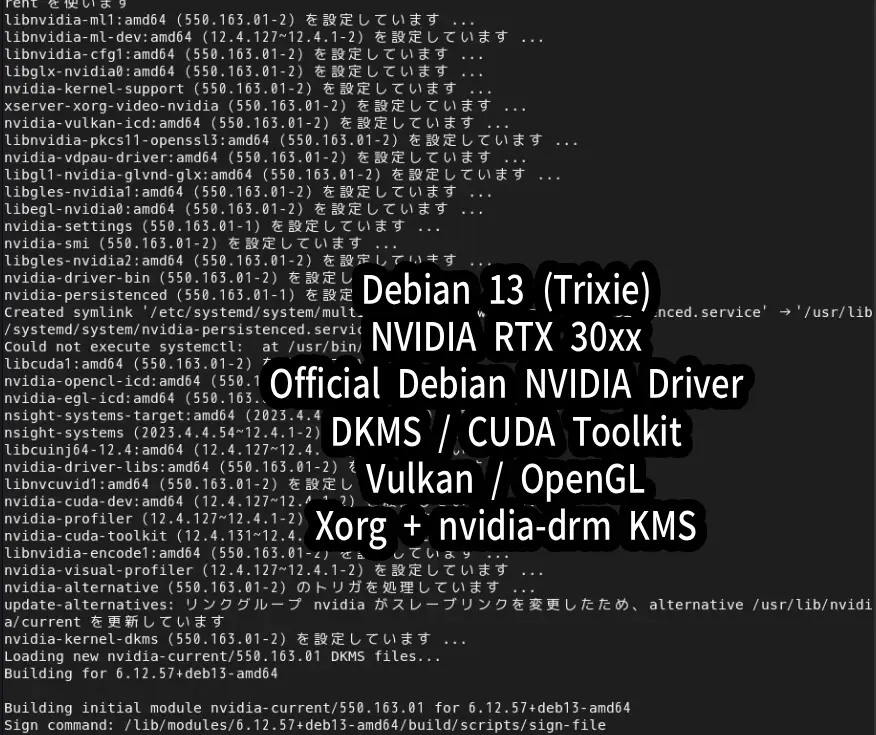
Debian 13 + NVIDIA 環境で「確実に安定させる」ための、表示系の最終仕上げ回です。
前回(第6回)で、Debian 純正の nvidia-driver を導入しました。
ただし、この時点では「ドライバが入った」だけで、表示系(Wayland / Xorg)の最終方針はまだ確定していません。
この回でやるのはシンプルです。
GNOME のログインマネージャ(GDM)で Wayland を無効化し、GNOME を Xorg 固定にする
なぜそんなことをするのか。
そして、どこをどう触れば安全に戻せるのか。
いろんな意見が対立しがちな話題なので、淡々と事実だけを書きます
先に結論:NVIDIAで安定を取りに行くならXorg固定が最も事故りにくい
Wayland は新しく、設計的にもメリットがあります。
ただ、Debian 13 + NVIDIA で「安定運用」を最優先する場合は、現時点では Xorg 固定が最も事故が少ない選択です。
ここで言っている「安定」とは、具体的にはこういうことです。
- ログインできない/ブラックスクリーンになりにくい
- Steam(Proton)などのゲーム用途でトラブルが出にくい
- 画面キャプチャ/録画(OBS等)で変な挙動になりにくい
- NVIDIA ドライバ更新後に「突然おかしくなる」確率が低い
Wayland を否定する話ではありません。
「いま、このシリーズが狙っている””確実に動く””のゴール」に最短で到達するための判断です。
Wayland / Xorg はドライバではなく表示方式
混乱しやすいので、言い切ります。
- nouveau / nvidia:はGPUドライバの話
- Wayland / Xorg:は画面を出す仕組み(ディスプレイサーバ)の話
今回やるのは「表示方式」を切り替えるだけです。
NVIDIA ドライバを入れ直す話ではありません。
なぜギア(セッション選択)が消えるのか
GNOMEデスクトップの GDM のログイン画面には、右下などにギアアイコンが出ることがあります。
これは「Waylandセッション」「Xorgセッション」などを選べる UI です。
デフォルトではDebian13 GNOMEにすると
ログイン画面の歯車クリックで
GNOME
と
GNOME Xorg
のメニューがありますが
ただのGNOMEがWaylandのGNOMEで
GNOME Xorgがその名の通りXorgです。
しかし、GDM 側で Wayland を明示的に無効化すると、
- Wayland セッションの選択肢が消える
- そもそも選ぶ必要がなくなるのでギアが出なくなる
つまり、ギアが消えるのは異常ではなく、設定が効いている証拠です。
作業前の注意(重要)
- 次の設定変更は「ログイン方式」に関わるので、適用は再起動後反映です
- もしログインできなくなったら、TTY(Ctrl + Alt + F2〜F6)で戻せます
※復旧手順は最終的に第13回でまとめますが、この回でも最低限の戻し方を書きます
この回の位置づけ(まとめ)
第7回は「Xorg固定」というより、
NVIDIAで“確実に動く”ための表示方式の確定作業
です。
Wayland が悪いわけではありません。
ただ、Debian 13 + NVIDIA の実運用で、最短で安定に到達するためには Xorg 固定がいちばん事故が少ない。
次回は「再起動後の初回起動チェック」です。
- 画面が出るか
- ログインできるか
- NVIDIAが生きているか
- Xorgになっているか
ここを越えると、いよいよ 実働確認フェーズに入ります。
👉 第8回:再起動と初回起動チェック